Курс графического дизайна (Photoshop, Illustrator, Corel Draw)
- Старт: 21 березня (Online)
- Субота (10:00 — 14:30)
- 15 занять по 4,5 години
- Тривалість 4 місяці
- Вартість: 7350 грн або 3 платежу по 2450 грн.
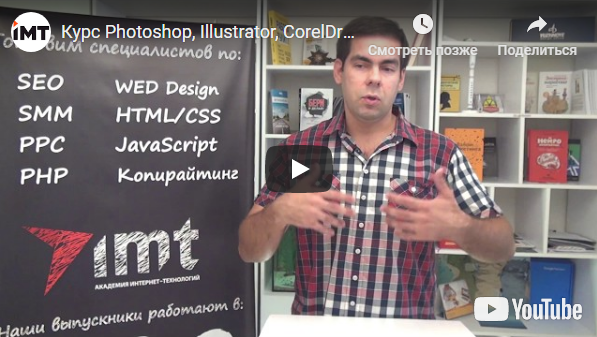

Переваги online- навчання в IMT
Зайняття в реальному часі
Закрита група підтримки
Тестування і диплом
ВІДПОВІДІ НА ПИТАННЯ

ЖИВЕ СПІЛКУВАННЯ, А НЕ НУДНА ЛЕКЦІЯ
ЗАПИСИ УСІХ ЗАЙНЯТЬ
Online-конспект лекцій

Навчання фотошопу — прекрасна можливість отримати нову професію!
Процес online-навчання
Підключення до реальної групи
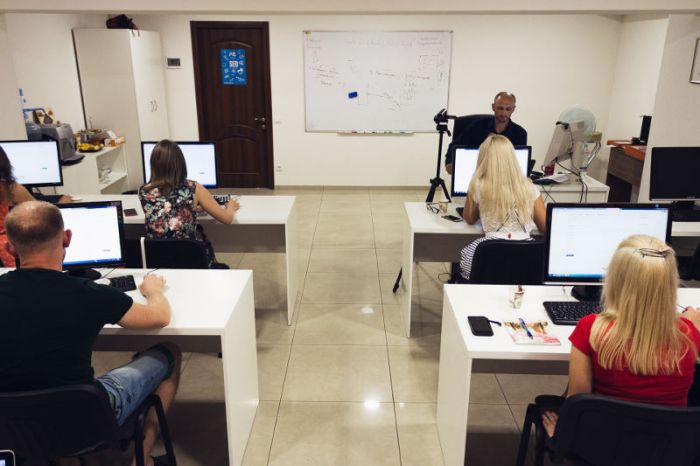
Ви бачите викладача, його екран і дошку
Ставте питання
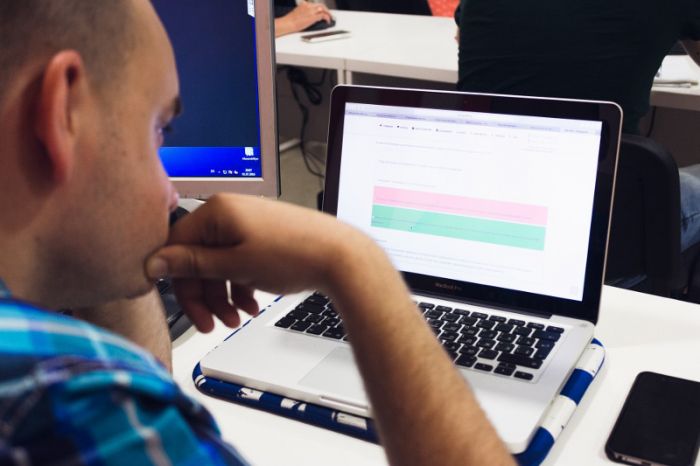
Підтримка адміністратора
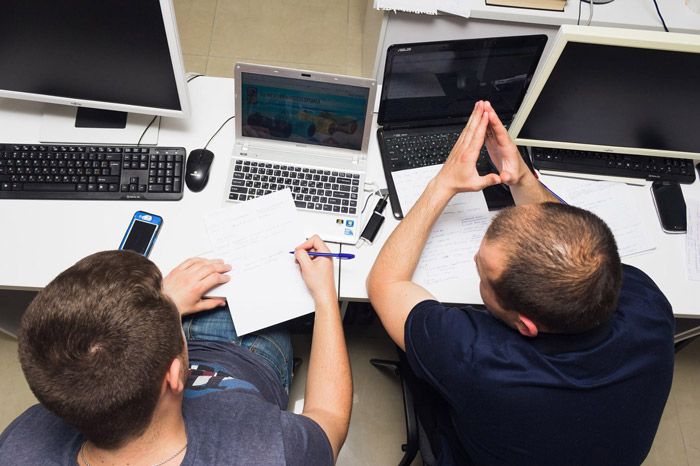
Програма online курсу Photoshop в Одесі
-
Adobe Photoshop. Інтерфейс програми
- Головне вікно програми
- Панелі інструментів, палітри. Створення своєї робочої середовища
- Налаштування програми (відображення розміру фотографії, історія дій, використання пам'яті, робочі диски, одиниця виміру фотографій)
Робота з фотографіями. Початок
- Масштабування фотографії, переміщення фотографії по робочій зоні
- Обрізати фотографії (2 способи), автоматичне кадрування та вирівнювання (Crop and Straighten Photos)
- Обертання зображення, Вирівнювання фотографій, знятих під невірним кутом, створення дубліката
- Дозвіл фотографії
- Збільшення, зменшення розміру фотографії, Палітра Actions, створення своєї операції
- Розмір полотна
- Створення (Ваше замовлення розміри фотографій) і збереження документа
- Параметри графічних форматів
-
Инструменты выделения
- Прямоугольная / эллиптическая области, трансформирование выделенного участка
- Лассо, прямолинейное лассо, магнитное лассо
- Волшебная палочка, быстрое выделение
- Диалоговое окно «Цветовой диапазон»
- Операции с выделениями
- Снятие выделения, инвертирование выделенной области
- Модификации
- Сохранение / загрузка выделения
Слои и работа с ними
- Создание слоя на основе выделения
- Создание чистого слоя
- Создание из фонового изображения – слоя
- Переименование слоя, создание копий, порядок расположения слоя, удаление ненужного слоя, блокировка слоя, связывание слоёв
-
Группировка / разгруппировка слоёв, перемещение слоёв
- Выравнивание / распределение слоёв, автоматическое выравнивание слоёв
- Создание выделения на основе слоя (подгрузка слоя)
- Видимость слоя, откл / вкл видимости всех слоёв
- Чистка слоя – Ластик, параметры ластика
- Трансформирование слоя
- Эффекты слоя (прозрачность, режимы наложения, стили слоя)
- Слияние слоёв
Работа с масками
- Выделение объектов с помощью «Быстрой маски», настройки
- Создание маски слоя, и работа с ней
-
Робота з векторними об'єктами
- Режими побудови векторних об'єктів
- Дві групи побудови векторних об'єктів
- Вільне малювання, перо, редагування контурів
- Прямокутник, прямокутник із закругленими кутами, еліпс, багатокутник, лінія, довільні фігури
- Налаштування при побудові
- Переміщення і редагування контурів об'єктів
- Палітра Контури
- булевих операцій з векторними об'єктами, трансформування векторних об'єктів
- Створення виділення на основі векторного об'єкта, заливка і обведення векторного об'єкта
- Контурна маска шару (створення 1 листа (колажу) для фотоальбому)
Робота з кольором
- Хмарно заливка, текстурная заливка, створення своєї текстури
- Градієнтний заливка, види градієнтів, створення і редагування градієнтів
- Інструмент Піпетка, настройки
-
Пензлі й роботи з ними
- Інструмент Кисть, настройки
- Палітра «Кисть»
- Створення своєї кисті
Робота з текстом
- Однорядковий / багаторядковий текст
- Параметри тексту, Палітра «Символ», «Абзац»
- Стилі шару для тексту, Заливка тексту зображенням за допомогою маски шару
Цветокоррекция
- Установки кольору фотографій, переклад зображення з одного режиму в інший, переваги / недоліки
- Використання каналу яскравості і режимів накладення для поліпшення зовнішнього вигляду зображення
- Налаштування піпеток (чорної, сірої, білої) в діалогових вікнах
- Визначення світлою / темною і сірою точок на зображенні
- Діалогове вікно «Рівні», палітра «Гістограма», приклади
- Діалогове вікно «Криві», приклади
- Переваги коригувальних шарів, перенесення налаштувань (корекцій)
- Діалогове вікно «Яскравість / контрастність»
- Діалогове вікно «Експозиція»
- Діалогове вікно «Вібрація»
- Діалогове вікно «Тон / насиченість»
-
Діалогове вікно «Колірний баланс»
- Конверт «Чорно-біле», знебарвлення фотографії, створення дуплексного зображення
- Діалогове вікно «Фотофільтр»
- Діалогове вікно «Карта градієнта»
- Діалогове вікно «Вибіркова корекція кольору», Прикрашення ЧБ фото
- Діалогове вікно «Тіні / світла»
- Діалогове вікно «Варіанти»
- Діалогове вікно «Замінити колір»
- Діалогове вікно «Підібрати колір»
- Діалогове вікно Apply Image (Зовнішній канал). Ущільнення тону шкіри на зображенні
- Витончений переклад зображення з RGB в CMYK
- Збереження кольорів при розміщенні їх на веб-сайтах (RGB / sRGB)
Інструменти ретуші
- Інструмент «Штамп»
- Інструмент «Лікує / коригуюча кисть», «Латка», «Червоне око»
- Інструмент «Розмиття», «Чіткість», «Палець»
- Інструмент «Освітлення», «Затемнення», «Насиченість»
- Інструмент «Історична кисть»
- Модуль «Пластика», ліпосакція
Приклади з використанням інструментів ретуші
- Усунення фізичних вад шкіри
- Видалення темних кіл під очима
- Видалення світлих плям
- Видалення веснянок і прищів
- Видалення відмітин часу (усунення зморшок)
-
Adobe Illustrator. Інтерфейс програми
- Призначення програми
- Створення, відкриття, закриття та збереження документа, випуск під обріз. Збереження під більш молодші версії
- Головне вікно програми
- Панель інструментів, витяг групи інструментів
- Зміна параметрів сторінки і одиниць вимірювання
- Масштабування і навігація по документу, використання гарячих клавіш
Інструменти малювання
- Способи побудови об'єктів
- «Відрізок лінії», «Дуга», «Спіраль», «Прямокутна сітка», «Полярна сітка»
- «Прямокутник», «Прямокутник з округленими кутами», «Еліпс», «Багатокутник», «Зірка», «Блик»
- «Олівець» та настройки інструменту при малюванні. «Згладжування», «Стирання контуру». Замикання контуру. Використання гарячих клавіш, зміна зовнішнього вигляду курсора при малюванні
- «Перо», побудова прямолінійних і криволінійних сегментів в процесі малювання
- «Перо +» і «Перо -» довільне додавання і видалення векторних вузлів. Автоматичне додавання вузлів і ділення сегментів
- Інструмент «Опорна крапка», призначення інструменту, види вузлів у програмі
- Інструмент «Кисть пляма», призначення інструменту
Редагування криволінійних сегментів
- Редагування вузлів інструментом «Пряме виділення»
- Конвертація в криволінійний або прямолінійні сегменти
- «Динамічні вузли», види кутів і типи заокруглень; Масове видалення вузлів
- Створення симетричних фігур. З'єднання і роз'єднання вузлів
- Вирівнювання вузлів
- Перемальовування растрового зображення
-
Corel DRAW. Інтерфейс програми
- Призначення програми
- Створення, відкриття, закриття та збереження документа. Збереження під більш молодші версії
- Головне вікно програми
- Панель інструментів, відображення, блокування і витяг групи інструментів
- Колірна палітра. Види та налаштування
- Створення багатосторінкового документа. Вид порядку сторінок
- Панель «Диспетчер об'єктів»
- Зміна параметрів сторінки і одиниць вимірювання
- Масштабування і навігація по документу, використання гарячих клавіш
Інструменти малювання
- Прямокутник «. Режими малювання, настройки.» Прямокутник через 3 точки «
- Використання гарячих клавіш при побудові об'єктів
- Переміщення об'єктів в процесі їх створення
- Надання кольору і контура (абрису) об'єктів. Товщина абрису
- «Еліпс». Режими малювання, настройки. «Еліпс через 3 точки»
- «Багатокутник». «Зірка». «Складна зірка». «Розлініяний папір». «Спіраль»
- Шаблони «фігур», «стрілець», «схем», «банерів», «виносок»
- Поворот, нахил і дзеркальне відображення об'єктів
- «Вільна форма». Наконечники і стилі ліній. Замикання контуру. Використання гарячих клавіш, налаштування
- Використання інструменту «Форма» для виділення (вільний і довільне) і переміщення вузлів
- Використання інструменту «Ламана лінія»
- «Пряма через 2 точки». Режими побудови
- «В-сплайн». «Крива через 3 точки»
- Використання «Крива Безьє» і інструменту «Перо»
- Інструмент «Художнє оформлення». Режими малювання
- Інструмент «Інтелектуальне малювання»
-
Редагування криволінійних сегментів
- Переклад об'єктів в криві
- Корекція тональності за допомогою кривих
- Редагування вузлів інструментом «Форма»
- Додавання і видалення вузлів (довільне і точне)
- Конвертація в криволінійний або прямолінійні сегменти
- Масштабування, поворот і вирівнювання вузлів. Гнучкий режим
- Створення симетричних фігур. «Комбінування» об'єктів і сегментів. З'єднання і роз'єднання вузлів. Роз'єднання об'єктів
- Перемальовування растрового зображення
- Використання вікна настройки «Скруглення / виїмка / фаска»., Для редагування кутів об'єктів
Точне управління об'єктами
- Виділення об'єктів (різні способи)
- Масштабування об'єктів. Пропорційне і непропорційне масштабування абрису з об'єктом
- Створення копій об'єктів (різні способи)
- Використання напрямних ліній в програмі, поворот направляючих ліній
- Використання прив'язок для точного позиціонування
- Використання сіток
- Порядок розташування об'єктів
- Вирівнювання і розподіл об'єктів
- Угруповання і разгруппировка (2 варанта) об'єктів
- Блокування об'єктів
- Робота з шарами
-
Геометричні операції з об'єктами
- Перетворення об'єктів
- «булеві» операції з об'єктами; Практичні роботи (велика кількість створення логотипів різної складності)
Додаткові інструменти редагування об'єктів
- «розмазувати кисть». «Груба кисть». «Вільне перетворення». «Мастихін». «Воронка». «Притягання». «Відштовхування»
- «Обрізати». «Ніж». «Ластик». «Видалення віртуального сегмента»
- Група інструментів «Образмеріванія об'єктів»
-
Робота з текстом
- Види текстових об'єктів. Способи створення. Призначення
- Виділення тексту (різні способи) для подальшого його редагування
- Редагування «Художнього (однострочного) тексту»
- Редагування «Блочного (многострочного) тексту». Створення врізок в текст
- Панель «Властивості тексту» (гарнітура (шрифти (типи і установка)), кегль, кернінг, трекінг, інтерліньяж, регістр, положення символів)
- Вирівнювання тексту, відступи, новий рядок; інтервал перед / після абзацу
- багатоколонкові структура тексту (газетний верстка). Створення автоматичної нумерації сторінок
- Маркери, настройки
- Створення буквиці для журнальної верстки
- Вставка спецсимволов
- Використання переносів в тексті. Налаштування переносів
- Розташування тексту усередині будь-якої фігури
- Текст уздовж контуру. Приклад «Створення друку організації»
- Створення календаря (2 способи)
- Вставка зображення або геометричних об'єктів в текст. Обтікання тексту графіки
- Перетворення тексту в криві
- Вставка таблиці в документ і редагування; Практичні роботи (створення брошури, візитки, многостраничной публікації, обкладинки книги)
Робота з кольором
- Основні колірні моделі які використовуються при роботі
- Використання колірної піпетки
- Заливання використовувані в програмі: «Однорідна заливка», «Градиентная заливка», «Заливка візерунком», «Заливка текстурою» і «заливка Post Script»
- Інтерактивна заливка «,» Заливка сіткою «і» Інтелектуальна заливка «
Ефекти програми
- Створення масок PowerClip
- Інтерактивні ефекти програми «Перетікання», «Контур», «Деформація», «Тінь», «Оболонка», «3D видавлювання», «Прозорість»; Ефекти «Лінзи»
- Трасування растрового зображення методами програми і стороннім ПЗ
-
Adobe Illustrator. Інтерфейс програми
- Призначення програми
- Створення, відкриття, закриття та збереження документа, випуск під обріз. Збереження під більш молодші версії
- Головне вікно програми
- Панель інструментів, витяг групи інструментів
- Зміна параметрів сторінки і одиниць вимірювання
- Масштабування і навігація по документу, використання гарячих клавіш
Інструменти малювання
- Способи побудови об'єктів
- «Відрізок лінії», «Дуга», «Спіраль», «Прямокутна сітка», «Полярна сітка»
- «Прямокутник», «Прямокутник з округленими кутами», «Еліпс», «Багатокутник», «Зірка», «Блик»
- «Олівець» та настройки інструменту при малюванні. «Згладжування», «Стирання контуру». Замикання контуру. Використання гарячих клавіш, зміна зовнішнього вигляду курсора при малюванні
- «Перо», побудова прямолінійних і криволінійних сегментів в процесі малювання
- «Перо +» і «Перо -» довільне додавання і видалення векторних вузлів. Автоматичне додавання вузлів і ділення сегментів
- Інструмент «Опорна крапка», призначення інструменту, види вузлів у програмі
- Інструмент «Кисть пляма», призначення інструменту
Редагування криволінійних сегментів
- Редагування вузлів інструментом «Пряме виділення»
- Конвертація в криволінійний або прямолінійні сегменти
- «Динамічні вузли», види кутів і типи заокруглень; Масове видалення вузлів
- Створення симетричних фігур. З'єднання і роз'єднання вузлів
- Вирівнювання вузлів
- Перемальовування растрового зображення
-
Точне управління об'єктами
- Виділення об'єктів: інструмент «Виділення», «Пряма виділення», «Групове виділення», «Чарівна паличка», «Лассо», комбінації гарячих клавіш
- Трансформування об'єктів
- Створення копій об'єктів (різні способи)
- Використання напрямних ліній в програмі, поворот направляючих ліній
- Порядок розташування об'єктів
- Розбивка об'єктів на складові його елементи
- Вирівнювання і розподіл об'єктів, палітра «Вирівнювання»
- Угруповання і разгруппировка об'єктів
- Палітра «Шари»
- Палітра «Обведення»
Геометричні операції з об'єктами
- «булеві» операції з об'єктами, палітра «Обробка контурів»
- Перетворення об'єктів за допомогою вікна «Ефект трансформування»
-
Пензлі й робота з ними
- Типи кистей, палітра «Пензлі». Використання бібліотеки кистей
- Створення, збереження і завантаження своєї бібліотеки кистей;
Додаткові інструменти редагування об'єктів
- Інструменти «Гумка». «Ножиці», «Ніж», параметри інструменту
- Палітра «Графічні стилі», бібліотека стилів. Палітра «Оформлення», призначення. Створення свого стилю
- Робота з символами, палітра «Символи». Призначення і інструменти для роботи з символами: «Розпилення символів», «Зсув символів», «Ущільнення символів»
- «Розмір символів», «Обертання символів», «Знебарвлення символів», «Прозорість символів», «Стилі символів». Бібліотека символів. Створення свого символу
Робота з кольором
- Кольорові моделі які використовуються при роботі
- Палітра «Колір», «Зразки», режими відображення. Бібліотеки зразків «Pantone»
- Інструмент і палітра «Градієнт». Типи градієнтів, редагування і створення своїх градієнтів. Бібліотеки градієнтів
- Робота з текстурами. Створення різний текстур. Трансформування текстур
- Прозорість об'єктів, палітра «Прозорість», режими накладення, маски, відсічні маски
- Інструмент «Сітка», призначення. Малювання реалістичних об'єктів
- Інструмент «Швидка заливка»
-
Робота з текстом
- Види текстових об'єктів. Способи створення. Призначення
- Виділення тексту (різні способи) для подальшого його редагування
- Зв'язування текстових блоків при переповненні текстом блоку
- Розбір палітр для редагування тексту «Символ» і «Абзац», «Гліфи» (вставка спецсимволов)
- багатоколонкові структура тексту (газетний верстка). Інструмент «Текст в області». Розташування тексту усередині будь-якої фігури
- Використання переносів в тексті
- Текст уздовж контуру. Приклад «Створення друку організації»
- Вставка зображення або геометричних об'єктів в текст. Обтікання тексту графіки
- Деформація тексту
- Перетворення тексту в криві
Ефекти програми
- Група ефектів «Спотворити і трансформувати»: «Втягування і роздування», «Зигзаг», «Огрубіння», «Помарки», «Довільний спотворення», «Скручування»
- Надання об'єктам обсягу: «Витягування та скіс», «Обертання», «Поворот». Характеристики поверхні, освітлення. Розміщення символів на поверхні об'ємних тіл
- Ефект «Перетікання»
- Ефекти групи «Стилізація»: «Зовнішнє / внутрішнє світіння», «Карлючки», «Тінь», «розтушовування», «округленими кути»
- Переклад з вектора в растр, призначення та використання фільтрів
- Трасування растрового зображення методами програми і стороннім ПЗ
- Створення та впровадження графіків
- Використання інструменту «Сітка перспективи»
- Експорт документа в різні формати
Викладач курсу графічного дизайну
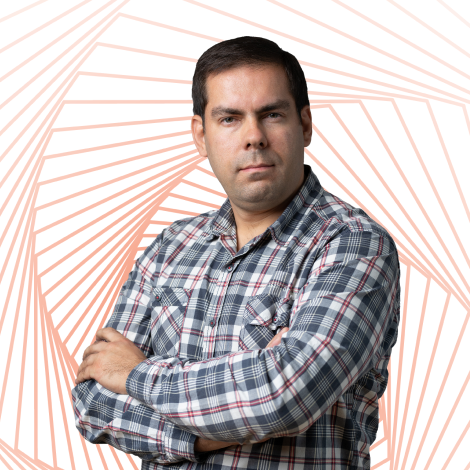
Віталій Дяченко
Досвід в комп’ютерній графіці і дизайні : 11 років
Спеціалізація : Комп’ютерна графіка та дизайн
Сфера : Комп’ютерна графіка та дизайн
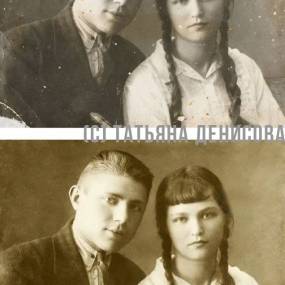
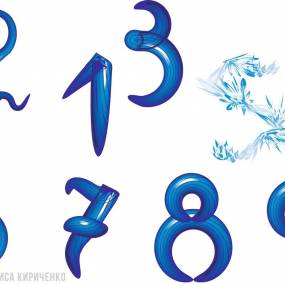
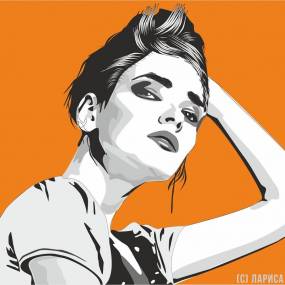
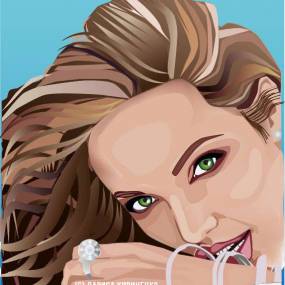
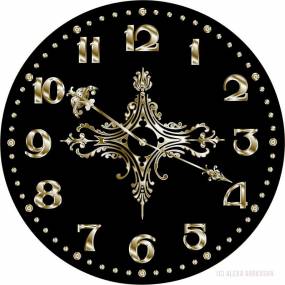
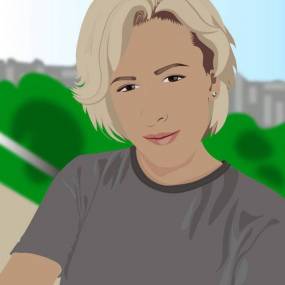
Роботи наших студентів





Часті питання по курсу Фотошопа
-
Це не вебінари, які не записи занять — це Real Time learning, навчання в режимі реального часу без затримки. Ви бачите викладача, його екран, дошку.
Ми використовуємо Zoom — це дозволяє задавати питання голосом, в чаті і навіть показувати свій екран під час практики.
-
Використовуємо Zoom. Викладач озвучує завдання, показує реалізацію крок за кроком. Ви робите. Якщо щось не виходить ви завжди можете запитати і показати свій екран.
Вся практика ділиться на дрібні завдання, які ви виконуєте послідовно.
-
Так можна оплатіті курс частинами. 1 оплата до качана зайняти, інші Платежі за графіком. Если, после первого заняття, ви зрозумієте что це не ваше, ми повернемо всю суму.
-
Протягом тижня у зручний час у зручному місці у Вас є можливість переглянути відеозапис заняття і відправити домашку на перевірку. Далі Ви зможете рухатися разом з групою.
-
В цьому і полягає перевага онлайн-курсів: все, що Вам потрібно — стабільне підключення до Інтернет.
-
Академія співпрацює з IT-компаніями, які надсилають свої вакансії. Кращі випускники відправляються на стажування в компанії.
-
Домашні завдання виконуються в Google Docs. Посилання з відкритим доступом публікується в закритій групі в Facebook. Там же Ви задаєте питання, що виникають по домашці. Викладач дає зворотний зв'язок та рекомендації.